План правок
Разделите содержательные замечания и пожелания к дизайну.
 Google Slides
Доработайте структуру, текст и оформление слайдов в браузере. Начните с логики рассказа и проверьте итог в режиме показа.
ОПОРНЫЙ ПЛАН
Редактирование помогает сделать материал понятным для зрителя. Сначала исправьте порядок слайдов и заголовки, затем сокращайте текст, выравнивайте элементы и проверяйте контраст. Финальная проверка должна проходить на том экране, где будет выступление.
Разделите содержательные замечания и пожелания к дизайну.
Выберите повторяющиеся правила для заголовков, подписей и основных цветов.
Определите, какая копия является рабочей, чтобы не согласовывать разные варианты.

ПРИМЕР GOOGLE SLIDES
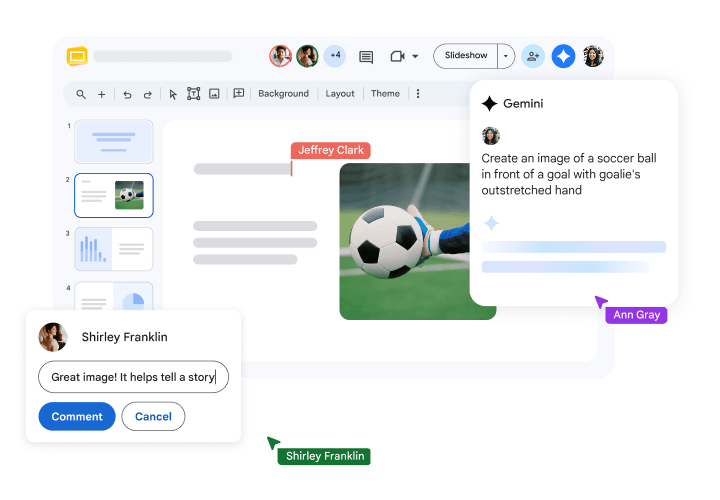
Официальный пример Google Slides показывает комментарий рядом со слайдом и курсоры участников. Обсудите изменение в контексте материала и проверьте итоговую версию.
Свяжите введение, объяснение и итог.
Пусть название слайда сообщает его главный вывод.
Оставьте тезисы, которые зритель успеет прочитать.
Выделите основной объект и аккуратно сгруппируйте подписи.
Оцените читаемость и переходы на всём материале.
Оформление не исправляет противоречия в содержании. Сначала уберите повторения и проверьте аргументы.
Не уменьшайте шрифт ради длинного абзаца. Сократите формулировку или вынесите подробности на другой слайд.
ПРИМЕР GOOGLE SLIDES
Официальный пример Google Slides показывает добавление GIF и стикеров. Выбирайте материалы, которые поясняют содержание слайда.
Начните со своей задачи и проверьте черновик перед показом.
ПопробоватьРедактор презентаций онлайн: подготовка, структура и проверка результата.
Просмотрите все заголовки и уточните порядок рассказа. Правки отдельных объектов удобнее делать после согласования структуры.
Повторяйте размеры заголовков, отступы, цвета акцента и оформление подписей. Не вводите новый стиль на каждом слайде.
Возможности зависят от интерфейса сервиса и устройства. На большом экране удобнее проверять расположение объектов и мелкие подписи.
Соберите замечания по слайдам и назначьте одну рабочую версию. После правок отдельно проверьте содержание и оформление.
Уточните требуемый формат у получателя и проверьте открытие итогового файла. Особое внимание уделите шрифтам, изображениям и переносам текста.